

En esta guía encontrarás los pasos para crear un usuario secundario en la plataforma de SUNAT y otorgarle los permisos necesarios para emitir Comprobantes de Pago Electrónicos (CPE).
Requisitos previos
Antes de empezar, necesitas tener el RUC y la Clave SOL de la cuenta principal, que generalmente pertenecen al representante legal o administrador de la empresa.
Resumen del proceso
- Ingresar a SUNAT Operaciones en Línea con la cuenta principal (RUC + Clave SOL).
- Ir a la sección de administración de la empresa / gestión de usuarios.
- Crear el usuario secundario y completar sus datos.
- Asignar permisos relacionados a facturación/CPE.
- Probar el acceso y emisión de un comprobante de prueba.
Paso a paso
-
Accede a SUNAT Operaciones en Línea
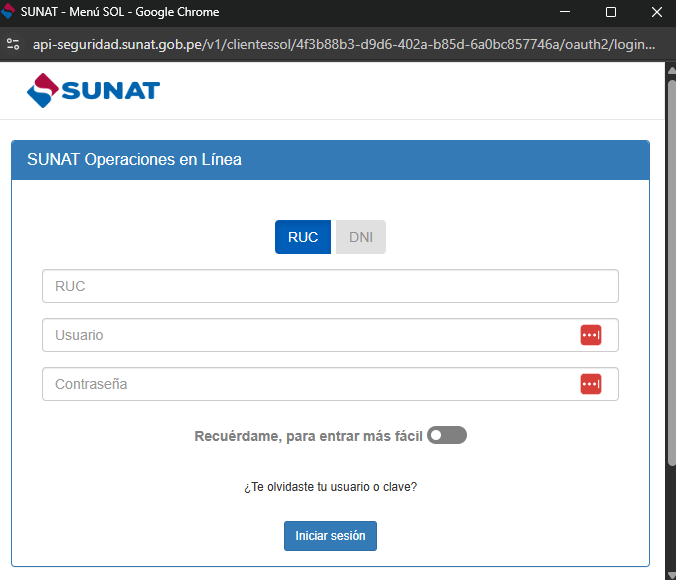
Abre https://www.sunat.gob.pe/ y entra a Operaciones en Línea con el RUC y la Clave SOL de la cuenta principal.
-
Navega a la gestión de usuarios de la empresa
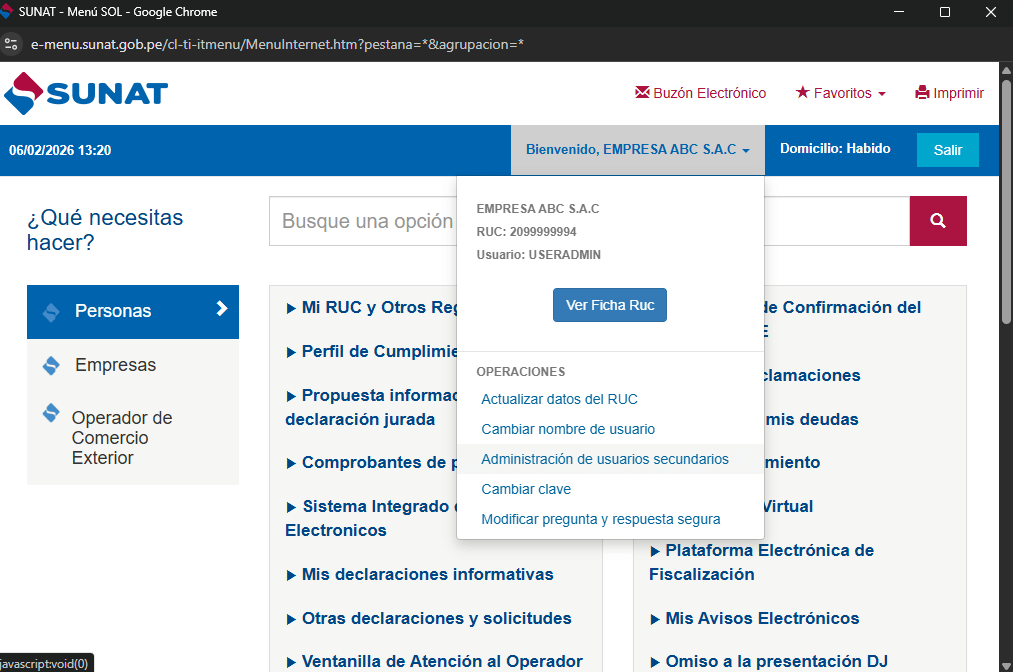
Una vez dentro, busca la sección relacionada a “Mi Empresa”, “Administración de Usuarios Secundarios”.
-
Crea un nuevo usuario secundario
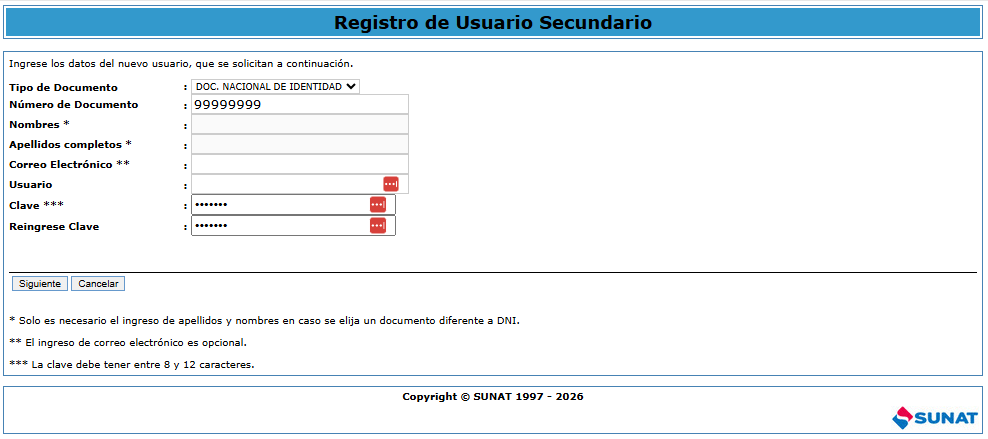
Busca el botón Crear usuario. El sistema te pedirá que completes un formulario donde pondrás, por ejemplo, el número de DNI, luego el usuario y la contraseña.
-
Asigna permisos para emitir CPE
Este es el paso más importante para que puedas otorgar los permisos correctos al nuevo usuario. La SUNAT tiene varias modalidades para emitir comprobantes electrónicos. Los llamados Proveedores de Servicios Electrónicos (PSE) son empresas que autorizas para que firmen digitalmente tus comprobantes. Los Operadores de Servicios Electrónicos (OSE) comprueban la validez de los comprobantes sin enviar la información a SUNAT en el momento. El Sistema de Emisión del Contribuyente (SEE) permite que firmes tus comprobantes directamente con tu certificado.
En esta guía te enseñaremos los permisos para el Sistema SEE Yarbys, pero puedes aplicar el mismo proceso para PSE u OSE según tu caso.
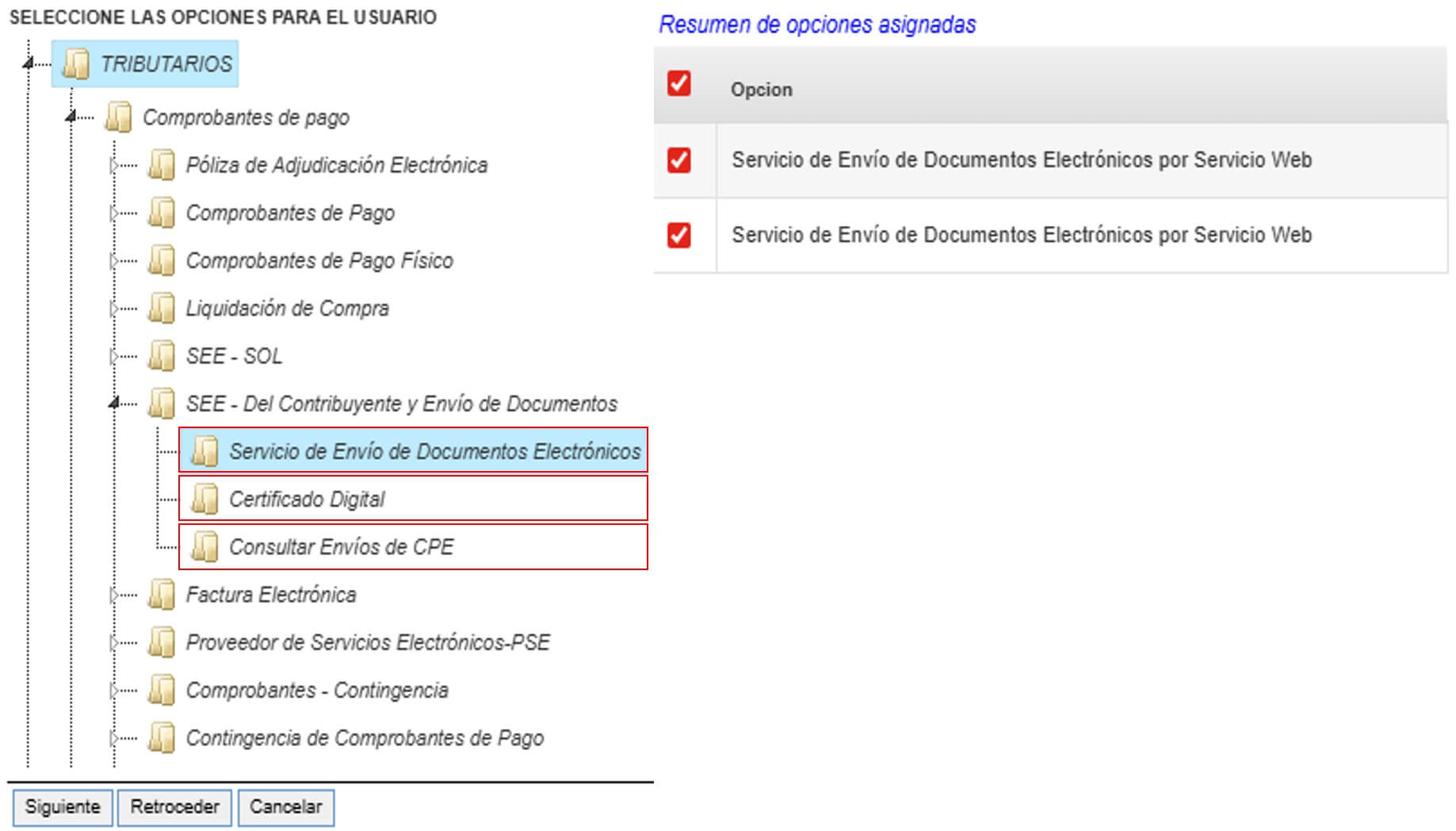
Entra a la opción de “Asignar programas”, luego a “Tributos”, y esto te mostrará un menu de “Comprobantes de pago”. Dentro de este menu, entra a “SEE - Del contribuyente y Envío de Documentos” y selecciona todas las opciones que están dentro de “Servicio de Envío de Documentos Electrónicos”, “Certificado Digital” y “Consultar envíos de CPE”.
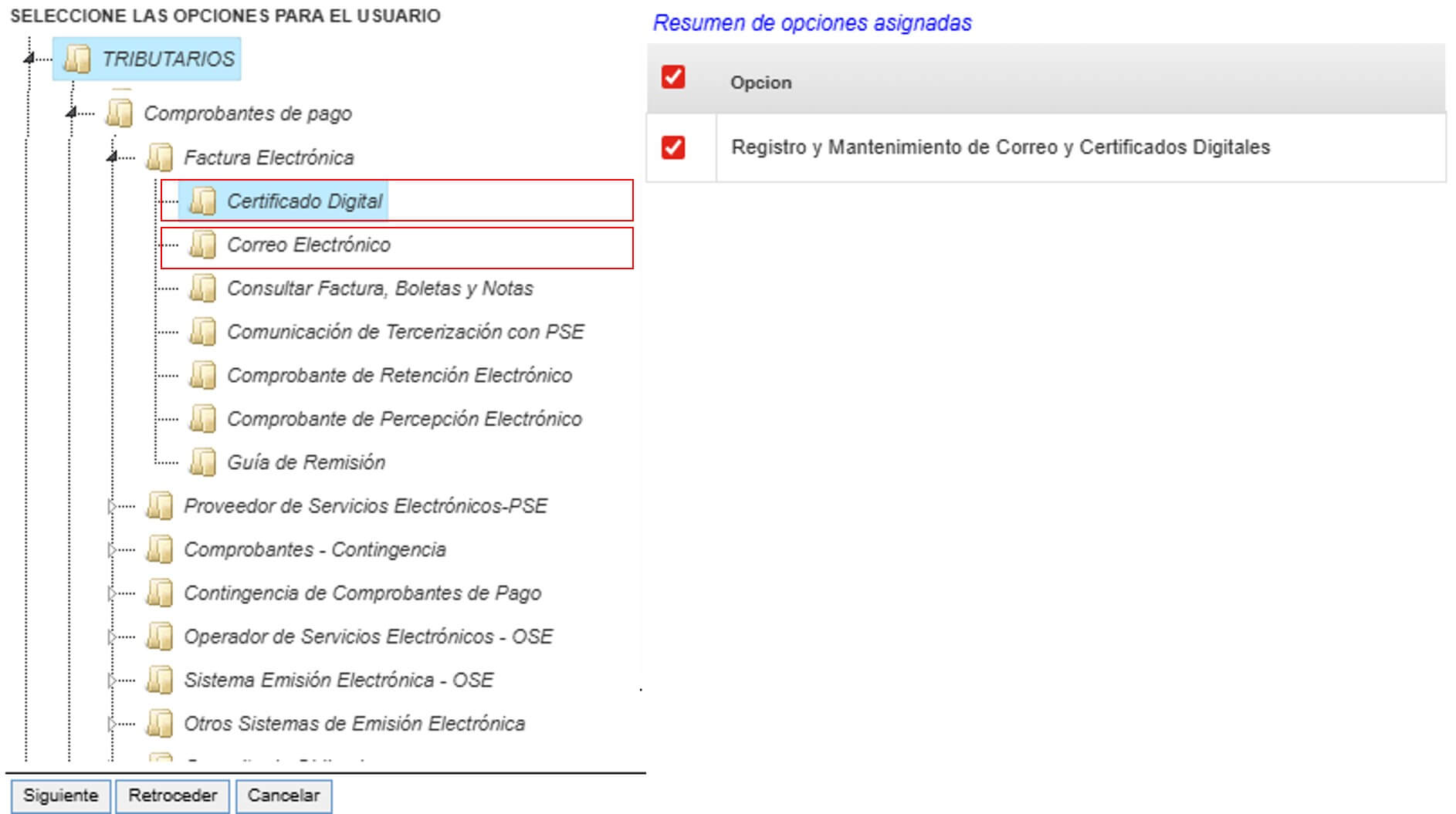
También debes entrar al menu de “Factura Electrónica” y seleccionar todas las opciones dentro de “Certificado Digital”, “Correo electrónico” y en “Actualizar correo electrónico”.
-
Guardar y notificar al usuario
Una vez hayas asignado todos los permisos correctamente, haz clic en “Siguiente” y luego en “Grabar” para confirmar y guardar los permisos otorgados al nuevo usuario. Con esto ya tienes creado y configurado un usuario para emitir facturación en tu página web.